
Jak nastavit zálohování ve Windows a ověřit obnovu dat
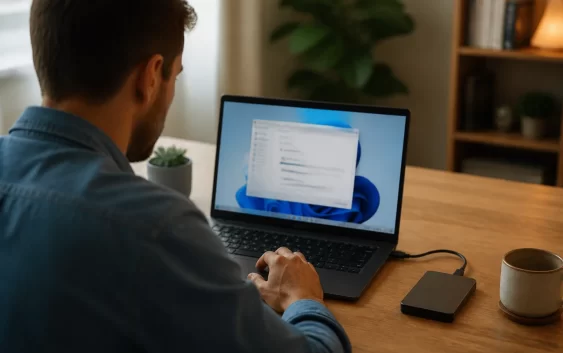
Záloha ve Windows má chránit dokumenty, fotografie a další důležitá data před poruchou disku, krádeží, omylem i vyděračským softwarem. Synchronizovaná složka sama o sobě nemusí stačit, protože smazání nebo poškození souboru se může přenést i do cloudu. Spolehlivý plán kombinuje více kopií, automatický provoz a pravidelnou zkoušku obnovy.
Nejdříve určete, co potřebujete obnovit
Sepište dokumenty, fotografie, projekty, e-mailové archivy, účetní data a nastavení aplikací. U každé položky zjistěte, kde skutečně leží. Data mohou být na ploše, v uživatelských složkách, cloudu i ve speciálním adresáři programu. Zálohujte také instalační klíče a informace potřebné k přihlášení, ale hesla uchovávejte v zabezpečeném správci, nikoli v otevřeném textovém souboru.
Rozlišujte synchronizaci a zálohu
Synchronizace udržuje stejné soubory na více zařízeních a usnadňuje práci. Chybu však může rychle rozšířit. Skutečná záloha uchovává starší verze a umožňuje návrat k určitému okamžiku. Cloud může být jednou vrstvou, pokud nabízí historii verzí a obnovu po hromadném smazání. Kritická data mají mít také kopii, která není trvale připojená k počítači.
Použijte pravidlo více kopií
Praktickým základem jsou pracovní data a alespoň dvě zálohy na různých typech úložiště, přičemž jedna je mimo domácnost nebo kancelář. Externí disk chrání před selháním počítače, cloud či disk na jiném místě zase před krádeží a požárem. Pro volbu média pomůže článek jak vybrat externí disk.
Nastavte automatickou zálohu souborů
Ve Windows lze využít systémové funkce zálohování, historii souborů nebo důvěryhodný nástroj výrobce disku či jiné služby. Vyberte složky, cílové úložiště, četnost a dobu uchování verzí. Připojený disk jasně pojmenujte a nepoužívejte ho pro běžnou práci. První kopie může trvat dlouho; notebook připojte k napájení a proces nepřerušujte.
Chraňte zálohu před ransomwarem
Disk připojený trvale může škodlivý software zašifrovat spolu s počítačem. Po dokončení zálohy ho bezpečně odpojte nebo používejte úložiště s oddělenými účty a neměnnými verzemi. Síťové úložiště nenastavujte s administrátorskými právy pro běžného uživatele. Aktualizujte systém a ověřte podezřelé zprávy podle návodu jak poznat phishingový e-mail.
Šifrujte přenosný disk
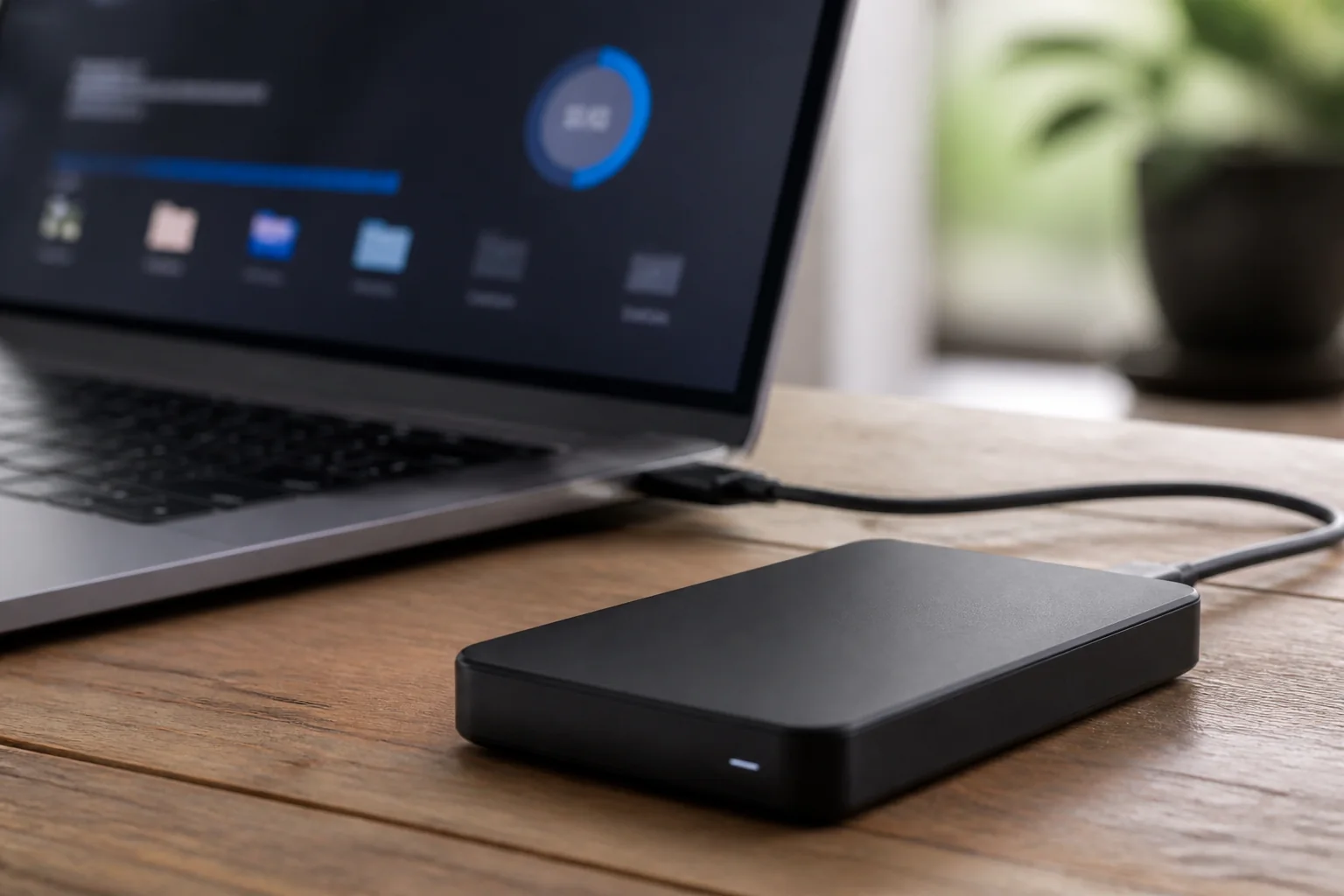
Externí disk obsahuje kopii nejcennějších dat a může se ztratit. Pokud edice systému podporuje šifrování jednotky, zapněte ho a obnovovací klíč uložte odděleně. Alternativou je šifrovaný archiv nebo zálohovací software s vlastním šifrováním. Bez klíče se k datům nedostanete ani vy, proto obnovu klíče skutečně otestujte.
Vytvořte prostředek pro obnovu systému
Záloha souborů neřeší situaci, kdy Windows nenastartuje. Připravte instalační nebo obnovovací médium podle oficiálního postupu, poznamenejte si edici systému a důležité ovladače. Obraz celého systému může zrychlit návrat, ale není náhradou verzované zálohy jednotlivých dokumentů. Po větší změně hardwaru ověřte, zda se starý obraz dá použít.
Obnovu pravidelně testujte
Úspěšná hláška zálohování není důkaz, že lze data obnovit. Jednou měsíčně vyberte několik souborů různých typů, obnovte je do dočasné složky a otevřete. Alespoň jednou ročně vyzkoušejte celý postup na náhradním zařízení nebo disku. Kontrolujte kapacitu, stáří poslední kopie, chybová hlášení a čitelnost obnovovacích klíčů.
Nastavte jednoduchý kalendář údržby
Automatická denní záloha chrání rozpracované dokumenty, týdenní odpojená kopie omezuje dopad útoku a pravidelná vzdálená kopie kryje fyzickou ztrátu. Interval přizpůsobte tomu, kolik práce jste ochotni zopakovat. Po importu fotografií nebo dokončení důležitého projektu spusťte mimořádnou zálohu. U telefonu postupujte samostatně podle návodu jak zálohovat telefon.
Nejlepší zálohování je to, které probíhá bez každodenního rozhodování a současně dává srozumitelné upozornění při chybě. Uložte krátký návod pro obnovu, seznam úložišť a kontakt na osobu, která systému rozumí. Když počítač selže, budete potřebovat nejen soubory, ale také klíče, účty a pořadí kroků. Test obnovy odhalí mezery dřív, než půjde o jedinou kopii důležité práce.
Kapacitu cílového disku plánujte s rezervou pro více verzí. Pokud se záloha po několika týdnech zaplní, neměla by bez upozornění přestat fungovat ani automaticky odstranit jedinou potřebnou historii. Zjistěte, jak software promazává staré verze a které složky rostou nejrychleji. Velké dočasné soubory, instalační obrazy a snadno znovu stažitelné hry nemusí zabírat místo určené rodinným fotografiím a projektům. Výběr však dokumentujte, aby vyloučená data nikoho nepřekvapila.
Notebook používaný mimo domov nemusí být v okamžiku plánované zálohy připojený k disku. Nastavte úlohu tak, aby se spustila po dalším připojení, a sledujte stáří poslední úspěšné kopie. Cloudovou vrstvu omezte na vhodné sítě, pokud máte datový limit. Při prvním velkém nahrávání počítejte s časem a ověřte, že počítač nepřejde do spánku. Citlivá pracovní data neukládejte do osobního cloudu bez souhlasu organizace.
Při havárii nejdříve chraňte původní data. Opakované startování vadného disku, instalace systému na stejnou jednotku nebo neuvážené „opravy“ mohou obnovu ztížit. Pokud je disk fyzicky poškozený a data nemají jinou kopii, zvažte odbornou laboratoř. Nový systém obnovte na zdravé úložiště, aktualizujte ho a teprve potom připojte zálohu. Obnovené soubory prověřte a původní médium nemažte, dokud není výsledek úplný.
Zálohovací účet nemá sdílet stejné heslo s běžným přihlášením a jeho obnovovací údaje musí být dostupné i po ztrátě počítače. Vícefázové ověření chraňte záložními kódy mimo zálohované zařízení. U rodinné sestavy určete, kdo dokáže data obnovit, pokud hlavní správce není přítomen. Nejde o sdílení všech osobních hesel, ale o bezpečný nouzový postup s jasným souhlasem a umístěním potřebných klíčů.
Jednou ročně plán zjednodušte a aktualizujte. Odeberte počítače, které už nepoužíváte, zkontrolujte podporu softwaru a nahraďte disk vykazující chyby. Přidejte nové pracovní složky, které vznikly po instalaci aplikací. Záloha se nesmí spoléhat na vzpomínku, kde byly soubory uloženy před několika lety.
Po každé významné změně si pošlete zkušební upozornění a ověřte, že případná chyba nezůstane skrytá. Kontrola zabere několik minut, ale zabrání měsícům nefunkčních kopií.
Často kladené otázky
Je cloudová synchronizace záloha?
Může být její součástí, pokud uchovává verze a umožňuje obnovu. Smazání nebo poškození se však může synchronizovat, proto potřebujete další kopii.
Jak často zálohovat?
Podle toho, kolik práce můžete ztratit. Běžné dokumenty často denně, odpojenou kopii například týdně a po důležitém projektu mimořádně.
Má být externí disk stále připojený?
Ne nutně. Trvale připojený disk může zasáhnout ransomware. Po dokončení pravidelné kopie je bezpečnější disk odpojit.
Proč zálohu šifrovat?
Přenosný disk se může ztratit nebo být odcizen. Šifrování chrání obsah, ale obnovovací klíč musíte uchovávat odděleně.
Jak ověřit, že záloha funguje?
Obnovte několik souborů do jiné složky, otevřete je a pravidelně vyzkoušejte i úplný postup obnovy.
Stačí obraz celého systému?
Ne. Obraz urychlí návrat počítače, ale verzovaná záloha souborů lépe řeší omylem přepsané či smazané dokumenty.